플러터 SDK 개발환경 구축하기 (flutter for Mac 2022.02)
https://flutter-ko.dev/docs/get-started/install/macos
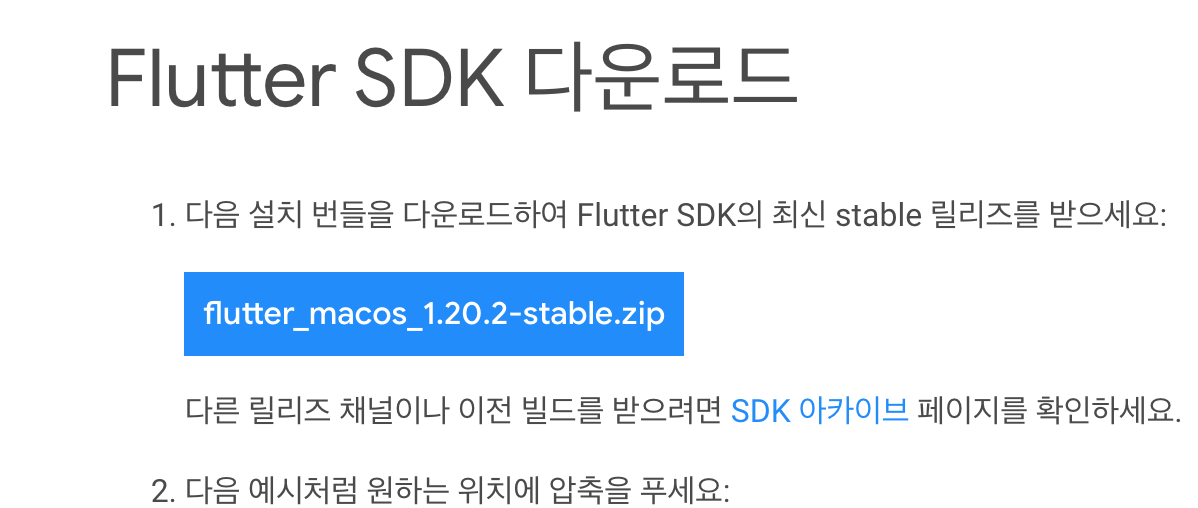
위의 최신 SDK 알집 파일을 받고 원하는 위치에 폴더를 만들고 압축을 푼다.
#터미널을 열고 아래의 명령어를 실행
cd ~
ls
mkdir flutter_dev
cd flutter_dev
나는 flutter_dev 라는 폴더를 만들었다.
#터미널을 열고 아래의 명령어를 실행
unzip ~/Downloads/flutter_macos_1.20.2-stable.zip
그리고 해당폴더에 위의 명령어로 압축을 풀었다.
#터미널을 열고 아래의 명령어를 실행
$ export PATH="$PATH:`pwd`/flutter/bin"flutter/bin을 path에 추가한다.
위 명령어와 같이 일시적으로 PATH를 설정하는 것보다는 영구적으로 설정하여 모든 터미널 창에서 flutter 명령어를 사용할 수 있게 하는 것이 편할 것 가다. PATH를 영구적으로 설정하는 것은 아래 과정을 통해 가능하다.
.bash_profile을 찾는다.
#터미널을 열고 아래의 명령어를 실행
cd /Users
cd [사용자이름]
ls -al
vi로 .bash_profile에 아래의 내용을 추가한다.
#터미널을 열고 아래의 명령어를 실행, (경로에서 따옴표 "" 는 넣지 않아도 된다.)
export PATH="$PATH:~/flutter_dev/flutter/bin"

#터미널을 열고 아래의 명령어를 실행
source ~/.bash_profile
그리고 아래의 명령어를 치면
#터미널을 열고 아래의 명령어를 실행
flutter
도움말이 나오면 끝이다.
위 처럼 했는데 만약 아래의 오류 발생시
zsh: command not found: flutter
아래의 명령어로 .zshrc파일을 오픈 하고
vim $HOME/.zshrci누르고 입력모드에서 아래의 경로는 추가후 :wq! 명령어로 저장한다.
export PATH=$PATH:~/flutter_dev/flutter/bin
그리고 아래의 명령어로 .zshrc를 업데이트실행 한다.
source ~/.zshrc
다시 flutter 를 입력하면
flutter
도움말이 나온다.
#터미널을 열고 아래의 명령어를 실행
flutter precache
선택적으로 개발 바이너리를 다운로드 한다.
#터미널을 열고 아래의 명령어를 실행
flutter doctor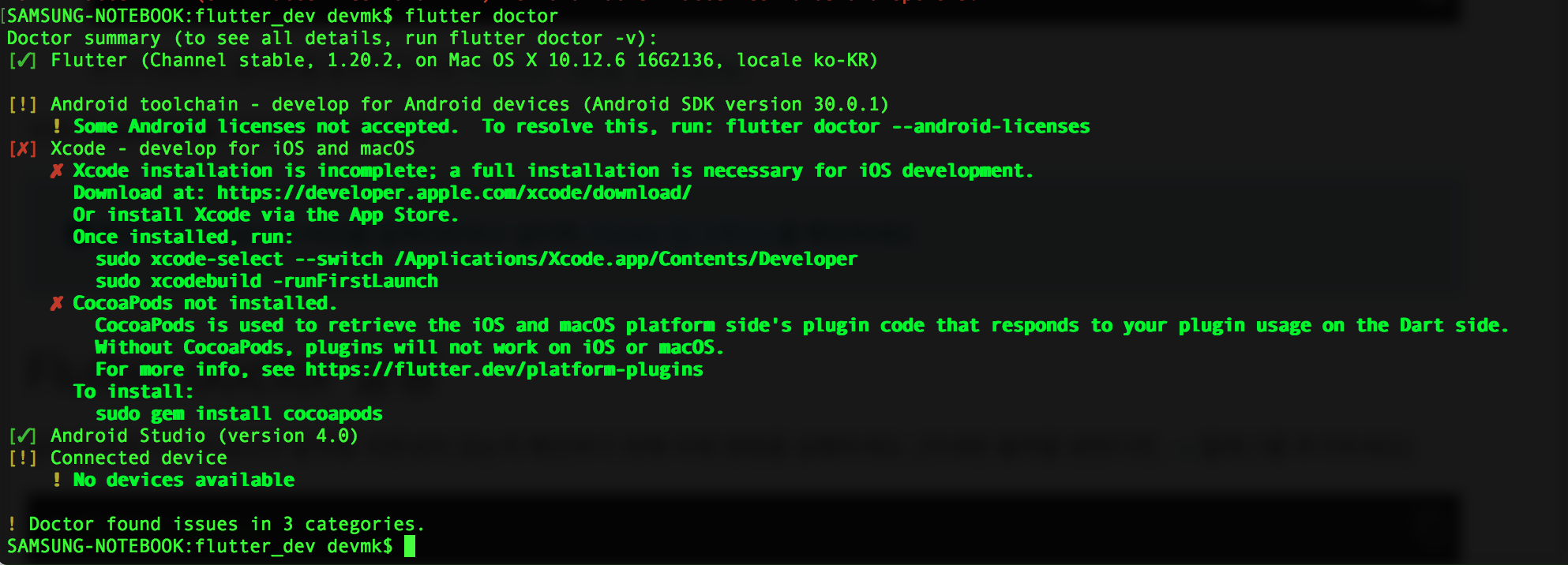
이 명령은 환경을 체크하고 보고서를 터미널 창에 보여준다 Dart SDK는 Flutter와 함께 번들로 제공되기 때문에 별도로 설치할 필요가 없다. 출력된 내용을 꼼꼼히 보고 설치해야 할 다른 소프트웨어가 있는지 또는 수행해야 할 추가 작업이 있는지(굵은 글씨로 표시됨) 확인한다.
현재 나는 xcode 등등 없다고 확인된다.
#터미널을 열고 아래의 명령어를 실행
which flutter
위와 같이 명령어를 실행하면, 아래와 같이 flutter 명령어의 경로가 나타난다.